Omvänd videosökning: hitta källan till en video
Upptäck alla kraftfulla metoder för att hitta ursprunget till en video
Omvänd videosökning: hitta ursprungskällan till vilken video som helst
Ladda upp ett videoklipp så extraherar vi bildrutor, kör dem genom Google Lens och returnerar den mest sannolika originalkällan från Instagram, TikTok, YouTube, Reddit och mer. Du kan också söka efter en video med en bild, utifrån en enda skärmdump.
Mobil Metod 1: videosegmentering + Google Lens
Snabb och effektiv teknik. Tillgänglig via Google-appen. App Store (iPhone) & Play Store (Android)
- 1. Ladda upp en video
- 2. Spara den första bilden
- 3. Öppna Google-appen
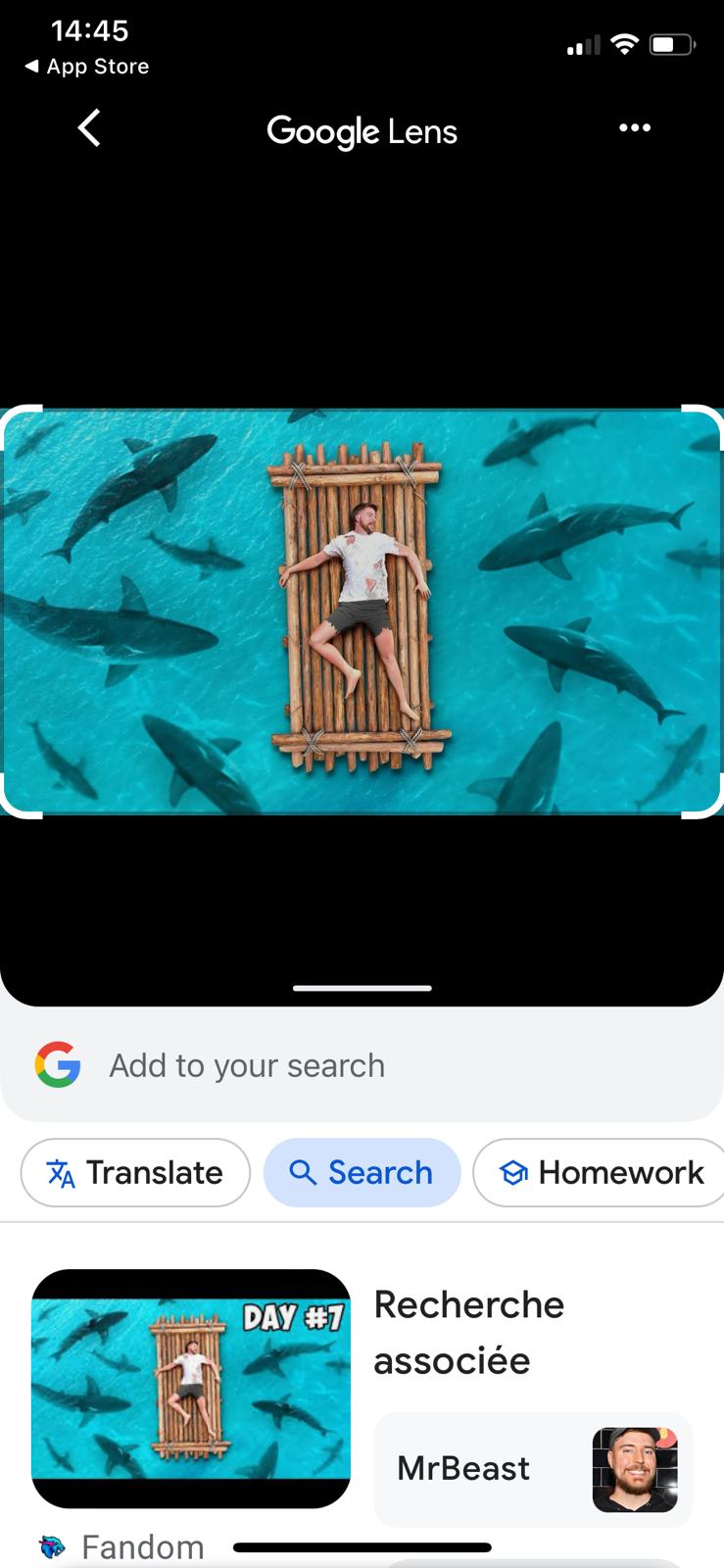
- 4. Välj en bild
Obs: Om Google hittar en produkt i bilden fokuserar algoritmen på produkten. Se till att välja hela bilden.
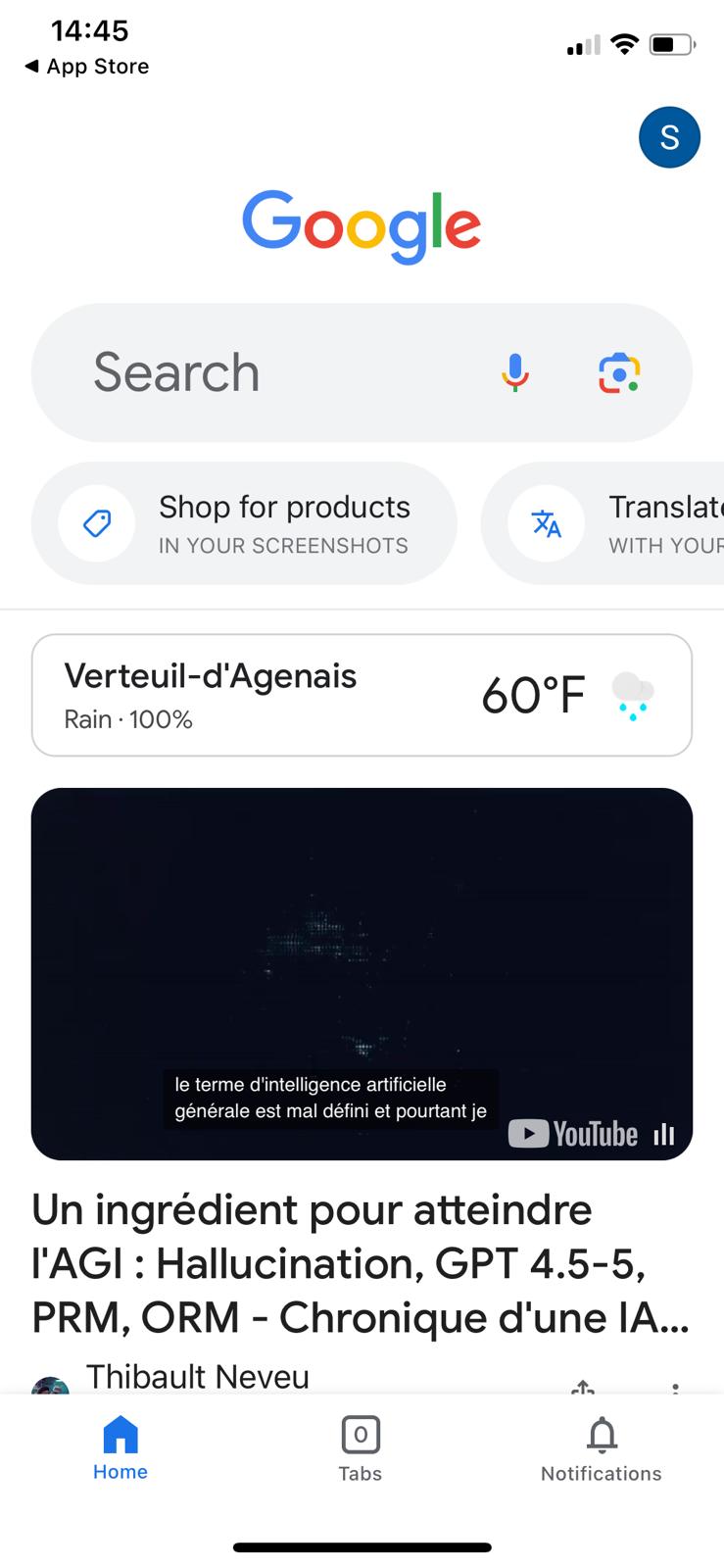
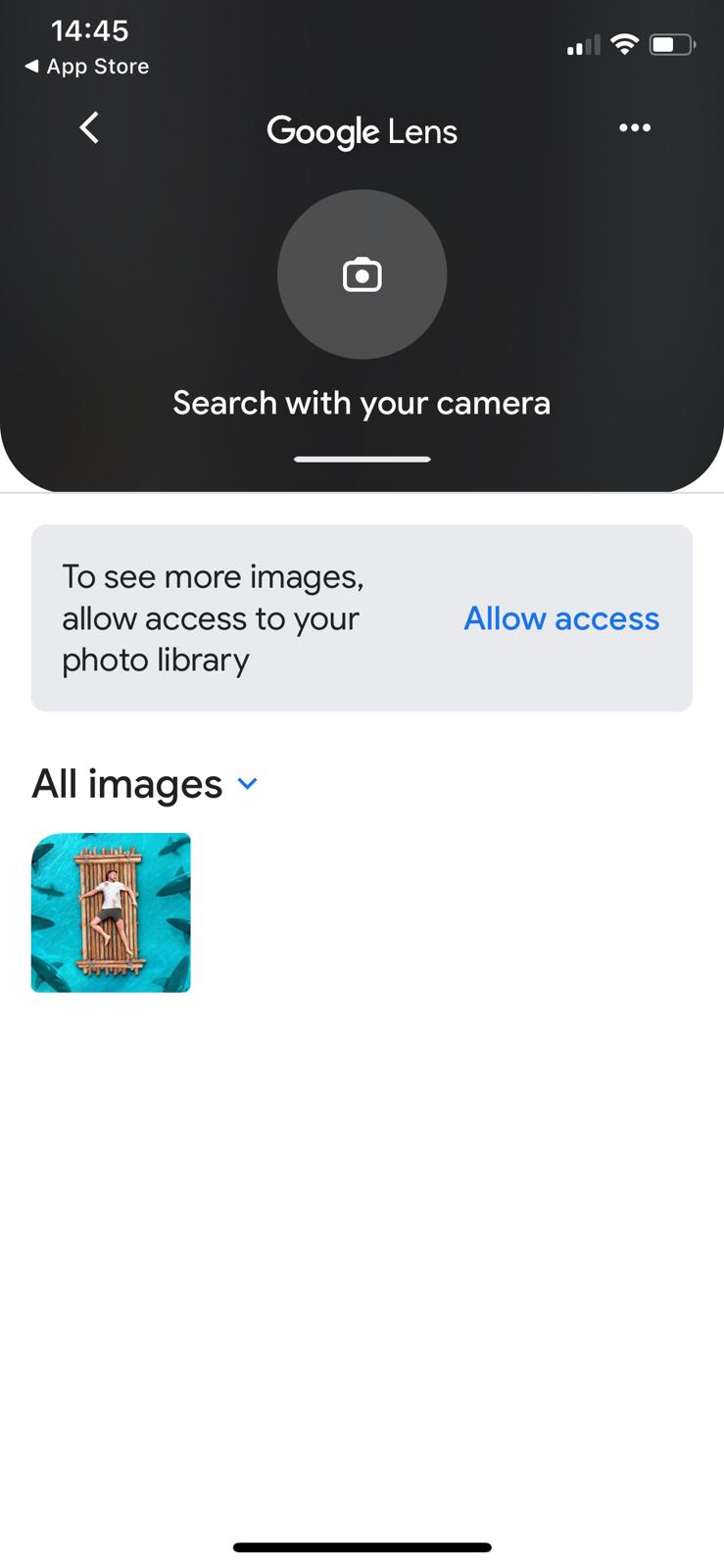
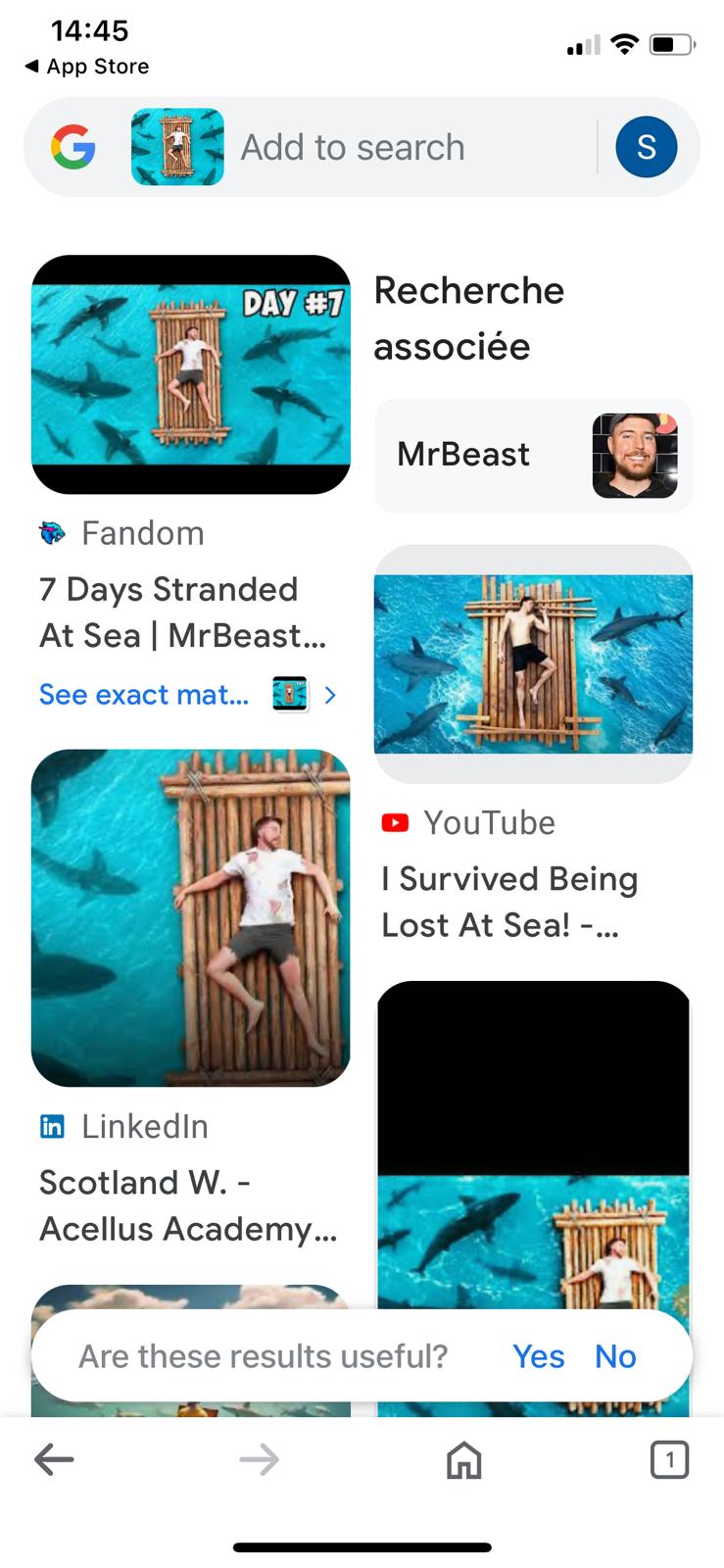
Mobil Metod 2: videosegmentering + alternativ till Google Lens
Använd skärmbilderna du har fått för att söka på Bing Search, Yandex Images och TinEye. Att använda flera sökmotorer är fördelaktigt: du får tillgång till bilder från flera kraftfulla databaser.
Dator Metod 1: videosegmentering + Google Lens
Intressant och snabb teknik. 100 % gratis och hittar många kompletterande källor.
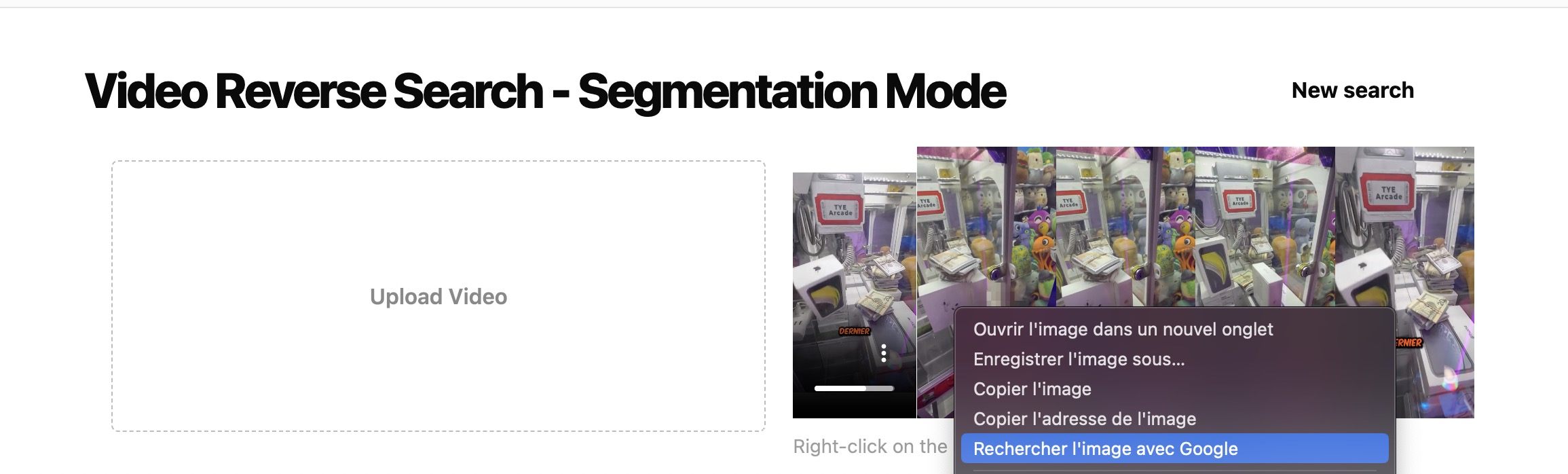
- 1. Ladda upp en video
- 2. Högerklicka på varje bild och välj "Sök bild med Google"
- 3. Öppna de första resultaten och identifiera källhänvisningar i videorna
Obs: Om Google hittar en produkt i bilden fokuserar algoritmen på produkten. Se till att välja hela bilden.
Dator Metod 2: videosegmentering + alternativ till Google Lens
Använd skärmbilderna du har fått för att söka på Bing Search, Yandex Images och TinEye. Att använda flera sökmotorer är fördelaktigt: du får tillgång till bilder från flera kraftfulla databaser.
Vad är omvänd videosökning?
Till skillnad från omvänd bildsökning, som tar en bild som indata, hanterar omvänd videosökning en rörlig klipp, extraherar flera representativa bildrutor och söker var och en mot stora visuella index. Motorn aggregerar sedan de matchande URL:erna för att identifiera den enskilt mest sannolika källan — vanligtvis originalkontot på Instagram, TikTok, YouTube eller Reddit. Det är det snabbaste sättet att ge en skapare credit, avslöja en ompostad klipp eller hitta den okroppade versionen av en viral video.
Så fungerar omvänd videosökning
- 1
Extrahera bildrutor ur videon
Klippet laddas lokalt i din webbläsare och delas upp i flera representativa nyckelbildrutor — en var några sekunder. Ingenting laddas upp i det här steget, så originalfilen lämnar aldrig din enhet.
- 2
Sök varje bildruta omvänt
Varje bildruta körs genom en omvänd bildmotor — Google Lens som standard, plus Bing Visual Search, Yandex Images och TinEye i det avancerade flödet — för att samla in alla sidor som visar den matchande bilden.
- 3
Sammanställ och rangordna källorna
URL:erna som hittas över alla bildrutor korsrefereras, dubblettrensas och rangordnas, så att den mest konsekventa träffen hamnar överst som trolig originalkälla.
- 4
Söka efter en video med en bild
Har du bara en skärmdump eller ett foto körs samma flöde direkt på den bilden. Så här hittar du en video utifrån en bild — ända fram till den Reel, TikTok eller Short som innehåller scenen.
När du bör använda omvänd videosökning
Ge credit till den ursprungliga skaparen av en klipp som gått viral på TikTok eller Instagram Reels.
Faktagranska en video för att se om den är ny eller omposterad från flera år tillbaka.
Hitta den okroppade eller högupplösta versionen av en vattenstämplad klipp.
Verifiera en produktdemo eller annons före köp för att undvika dropshipping-bluffar.
Spåra innehållsstöld av dina egna videor över olika plattformar.
Research av material för en dokumentär, uppsats eller journalistisk undersökning.
Plattformar som stöds
Vår omvända videosökning aggregerar resultat från de plattformar där de flesta videor uppstår:
Instagram (Reels och feed-inlägg)
TikTok (videor och bildkaruseller)
YouTube (långa videor och Shorts)
Reddit (v.redd.it och inbäddade videor)
X / Twitter (nativ video)
Facebook (offentliga videor och Reels)
Tips för att hitta källan snabbare
Välj skarpa och välbelysta bildrutor — rörelseoskärpa och mörka scener sänker träffsäkerheten rejält.
Testa flera olika bildrutor; den som visar ett ansikte, en logotyp eller text i bild ger oftast bäst resultat.
Beskär huvudmotivet om Google Lens fastnar på en produkt i bakgrunden i stället för själva scenen.
Ger en motor inget svar, kör samma bildruta genom Bing, Yandex och TinEye — de indexerar olika sidor.
Vanliga frågor
QHur tar man reda på var en video kommer ifrån?
Ladda upp klippet eller klistra in länken: verktyget extraherar automatiskt flera bildrutor, söker varje bildruta via Google Lens och jämför resultaten. På några sekunder får du listan över sidor som publicerat samma video, sorterad efter sannolikhet — oftast med originalkontot på Instagram, TikTok, YouTube eller Reddit högst upp.
QKan man söka efter en video med en bild?
Ja. En skärmdump eller en beskuren bildruta räcker för att starta den omvända bildsökningen och hitta videon som innehåller scenen. Den enda skillnaden mot att ladda upp hela videon är antalet bildrutor som jämförs. Bilder med ett ansikte, en logotyp eller text i bild ökar chansen till träff betydligt.
QHur fungerar omvänd videosökning?
Videon läses in i din webbläsare och delas upp i flera stillbilder (en varannan sekund eller så). Varje bildruta frågas sedan mot en omvänd bildmotor som Google Lens. URL:erna som returneras över bildrutorna aggregeras, rankas och den vanligaste eller mest pålitliga träffen lyfts fram som sannolik ursprungskälla.
QKan jag omvänt söka en video från telefonen?
Ja. Hela flödet körs i en mobil webbläsare. För högsta kvalitet dokumenterar vi även en manuell väg via Google-appen på iOS och Android, som öppnar Google Lens direkt på valfri sparad bild.
QVad är skillnaden mellan omvänd bildsökning och omvänd videosökning?
Omvänd bildsökning tar en stillbild som indata. Omvänd videosökning tar en rörlig klipp, samplar automatiskt flera bildrutor och korsrefererar resultaten så att en dålig bild inte förstör matchningen. Det är i praktiken omvänd bildsökning körd parallellt över tid.
QFrån vilka plattformar hittar den källor?
Resultaten pekar ofta tillbaka till Instagram, TikTok, YouTube, YouTube Shorts, Reddit, X/Twitter och Facebook. Eftersom den underliggande motorn är Google Lens är varje offentlig video som indexerats av Google en potentiell träff.
QÄr omvänd videosökning gratis?
Kärnverktyget är gratis. En betalplan låser upp den avancerade pipelinen som kör flera bildrutor genom flera motorer parallellt och aggregerar dem — användbart när den gratis sökningen med en enda bildruta via Google Lens inte hittar en träff.
QLaddas min video upp till en server?
Extrahering av bildrutor sker lokalt i din webbläsare. Endast de extraherade bildrutorna laddas upp för sökning — själva videofilen lämnar aldrig din enhet.
QHur träffsäkert är det?
Träffsäkerheten beror på om källvideon är offentlig och redan indexerad av Google. För virala klipp på Instagram Reels, TikTok eller YouTube Shorts är andelen lyckade träffar vanligtvis hög. För privata eller nyligen publicerade videor är resultaten mer begränsade.
Made with ❤️ by Emile - Alla videor bearbetas lokalt, ingen video laddas upp till våra servrar.