Reverse Video Search: найти источник видео
Все рабочие способы найти первоисточник видео
Поиск видео по картинке: как найти источник и автора любого ролика
Загрузите фрагмент видео — мы извлечём кадры, прогоним их через Google Lens и вернём наиболее вероятный первоисточник в Instagram, TikTok, YouTube, Reddit и других сервисах. Можно также найти видео по картинке — достаточно одного скриншота.
Телефон Способ 1: разбивка видео на кадры + Google Lens
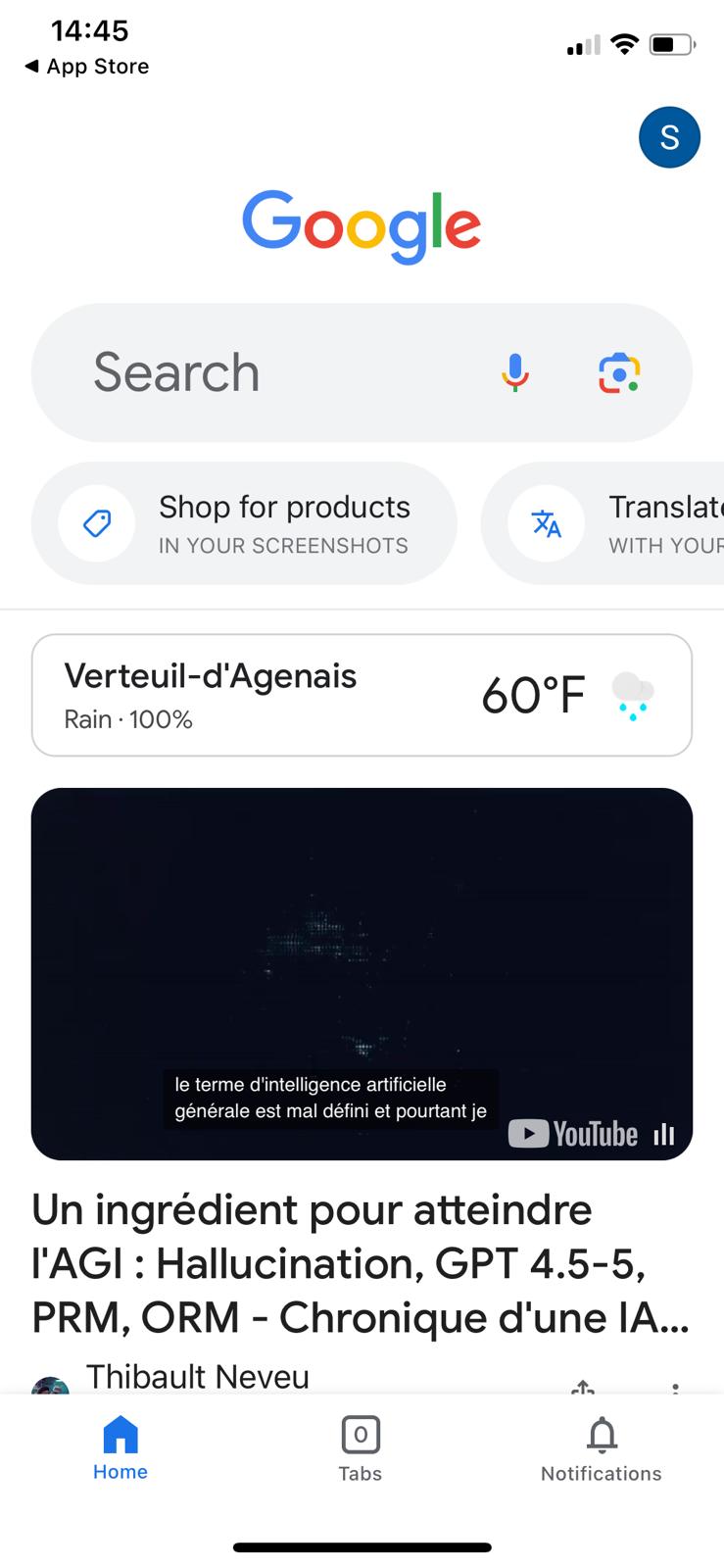
Быстрый и эффективный способ. Работает через приложение Google. App Store (iPhone) & Playstore (Android)
- 1. Загрузить видео
- 2. Сохранить первый кадр
- 3. Открыть приложение Google
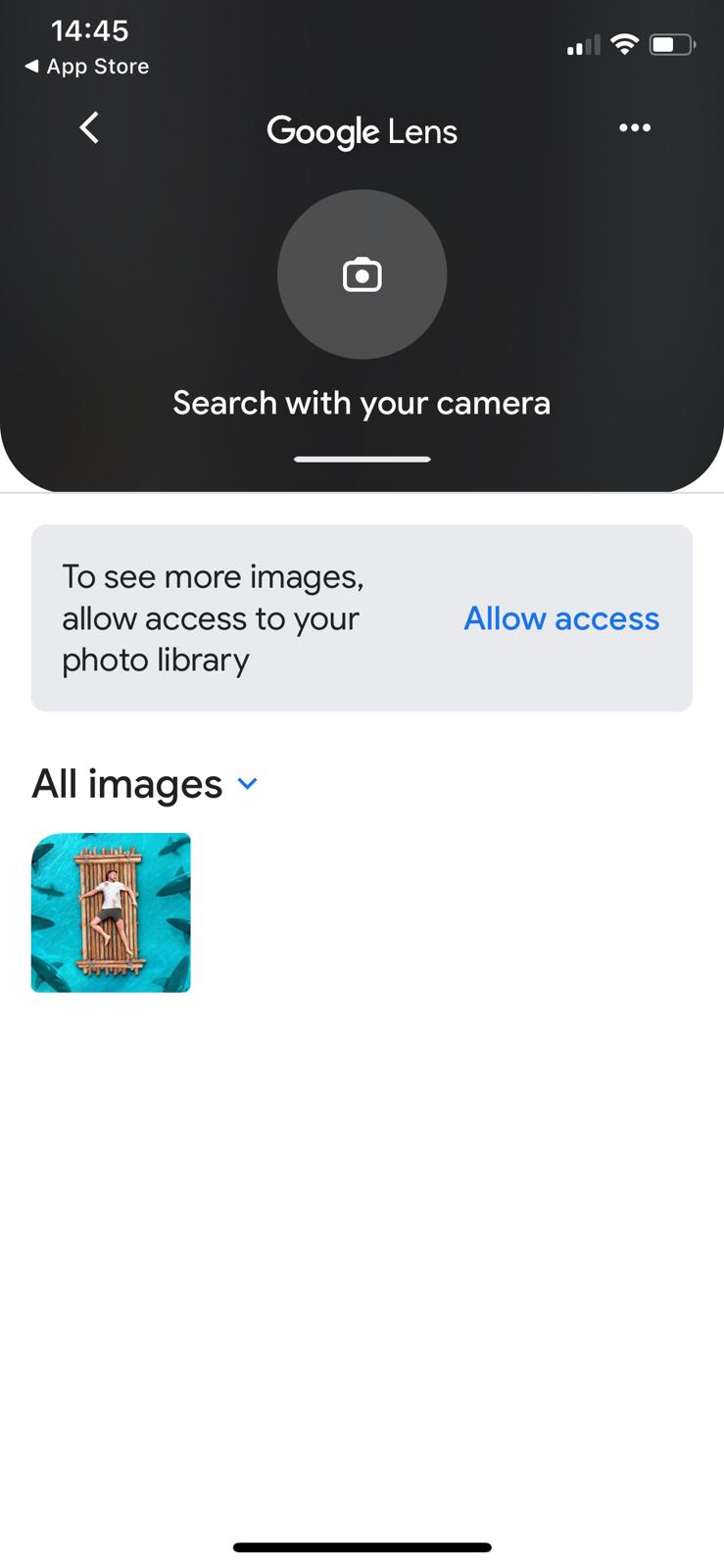
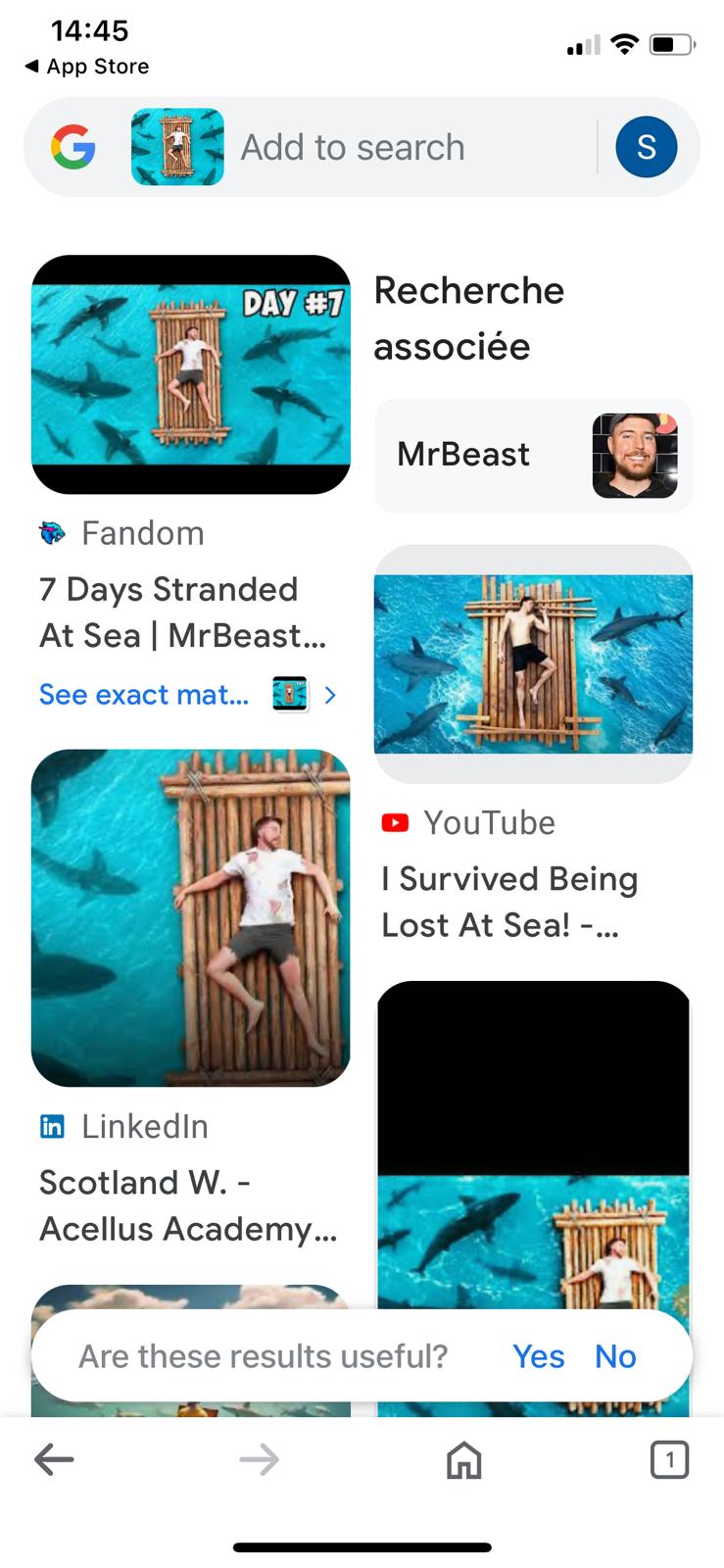
- 4. Выбрать изображение
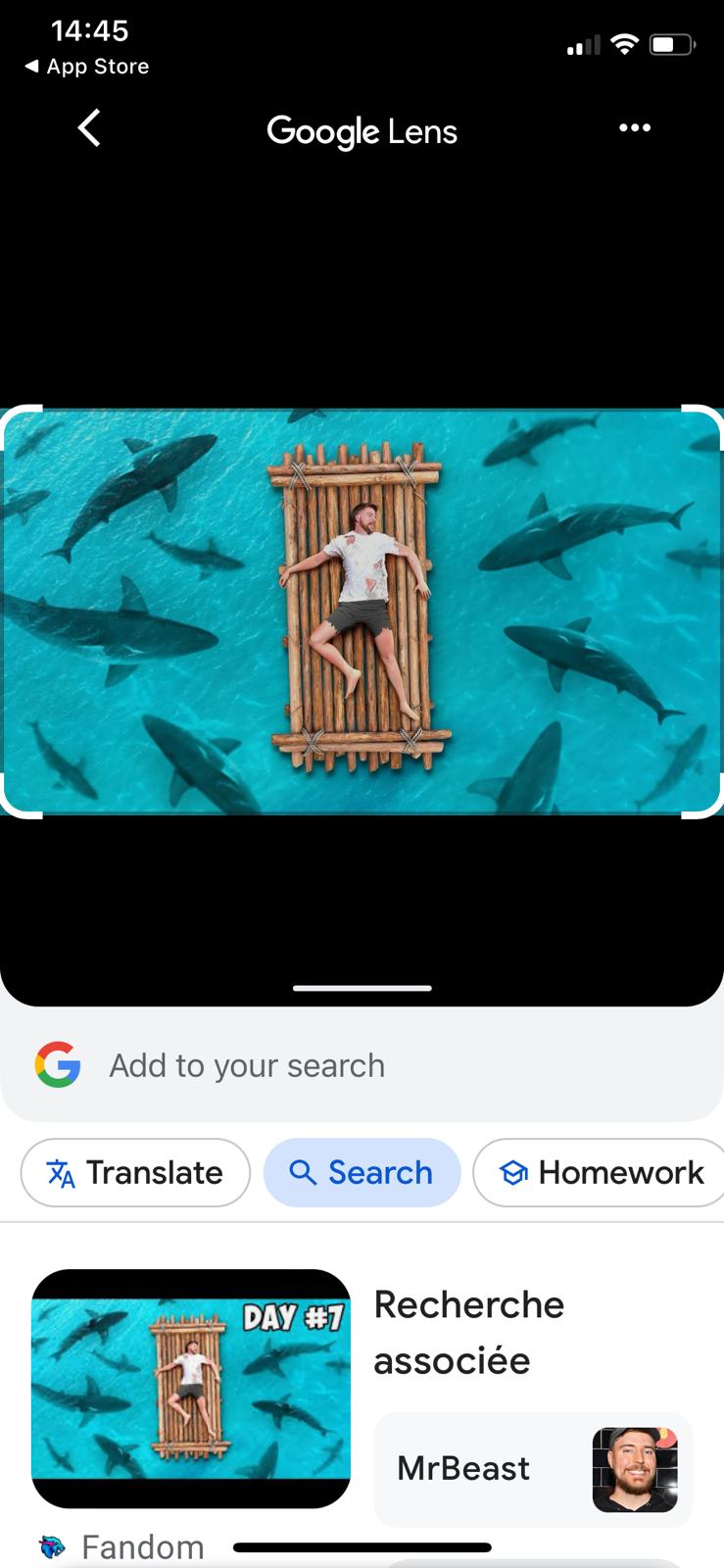
Примечание: если Google распознает на кадре товар, алгоритм сосредоточится именно на нём. Не забудьте выделить кадр целиком.
Телефон Способ 2: разбивка видео на кадры + альтернативы Google Lens
Полученные скриншоты стоит дополнительно проверить в Bing Search, Яндекс Картинках и TinEye. Несколько систем сразу — это доступ к нескольким большим базам изображений.
Компьютер Способ 1: разбивка видео на кадры + Google Lens
Интересный и быстрый способ. Полностью бесплатный и позволяет найти сразу несколько связанных источников.
- 1. Загрузить видео
- 2. Кликнуть по каждому кадру правой кнопкой и выбрать «Найти картинку в Google»
- 3. Открыть первые результаты и найти в видео указания на источник
Примечание: если Google распознает на кадре товар, алгоритм сосредоточится именно на нём. Не забудьте выделить кадр целиком.
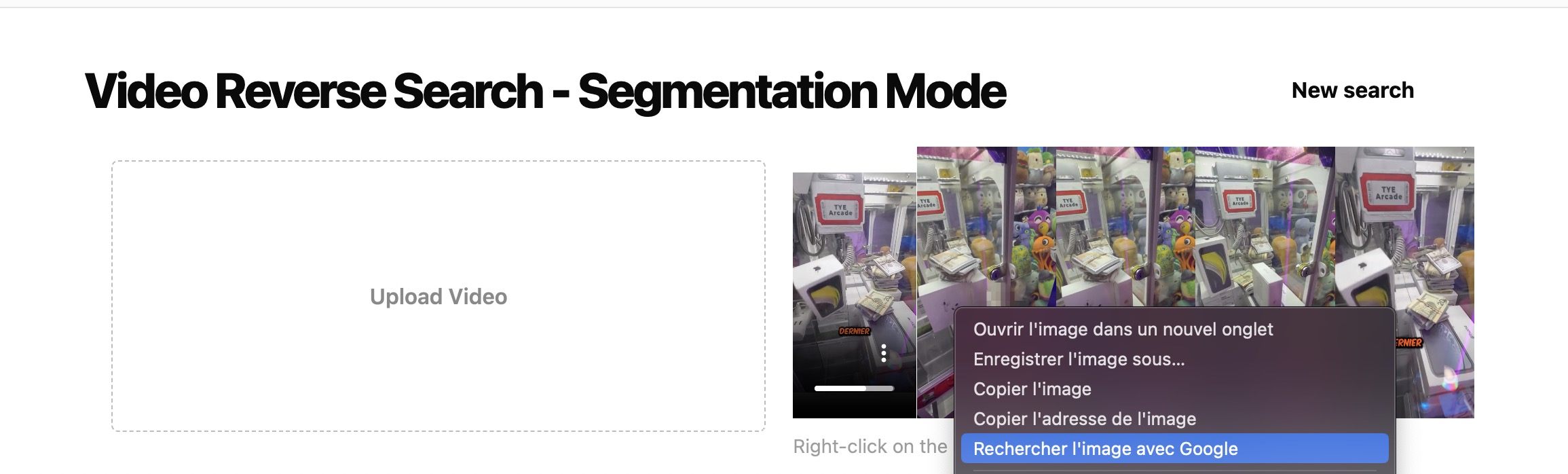
Компьютер Способ 2: разбивка видео на кадры + альтернативы Google Lens
Полученные скриншоты стоит дополнительно проверить в Bing Search, Яндекс Картинках и TinEye. Несколько систем сразу — это доступ к нескольким большим базам изображений.
Что такое обратный поиск видео
В отличие от поиска по картинке, который принимает одно статичное изображение, обратный поиск видео работает с движущимся роликом: он извлекает несколько показательных кадров и проверяет каждый по крупным визуальным индексам. Затем система объединяет найденные ссылки и определяет единственный наиболее вероятный источник — чаще всего оригинальный аккаунт в Instagram, TikTok, YouTube или Reddit. Это самый быстрый способ указать автора, разоблачить репост или найти неурезанную версию вирусного ролика.
Как работает обратный поиск видео
- 1
Извлечение кадров из видео
Ролик открывается локально в браузере и разбивается на несколько показательных кадров — примерно по одному каждые несколько секунд. На этом шаге ничего не отправляется: исходный файл не покидает ваше устройство.
- 2
Обратный поиск по каждому кадру
Каждый кадр проходит через систему обратного поиска изображений — по умолчанию Google Lens, а в расширенном режиме ещё Bing Visual Search, Яндекс Картинки и TinEye — чтобы собрать все страницы с совпадающим изображением.
- 3
Сведение и ранжирование источников
Найденные по всем кадрам ссылки сопоставляются, очищаются от дублей и ранжируются, поэтому самое устойчивое совпадение поднимается наверх как вероятный первоисточник.
- 4
Поиск видео по картинке
Если у вас есть только скриншот или фотография, тот же алгоритм запускается прямо по этому изображению. Именно так находят видео по картинке — вплоть до конкретного Reels, TikTok или Shorts с нужной сценой.
Когда нужен обратный поиск видео
Указать автора ролика, который завирусился в TikTok или Instagram Reels.
Проверить факты: снято видео недавно или это репост многолетней давности.
Найти версию без обрезки и водяного знака или в более высоком разрешении.
Проверить видеообзор товара или рекламу перед покупкой, чтобы не попасть на дропшиппинг-обман.
Отслеживать, где ваши собственные видео перезаливают на других площадках.
Найти происхождение кадров для документального фильма, диплома или журналистского расследования.
Поддерживаемые платформы
Обратный поиск объединяет результаты с площадок, откуда происходит большинство видео:
Instagram (Reels и посты в ленте)
TikTok (видео и фото-карусели)
YouTube (длинные видео и Shorts)
Reddit (v.redd.it и встроенные видео)
X / Twitter (нативное видео)
Facebook (публичные видео и Reels)
Как найти источник быстрее
Берите чёткие и хорошо освещённые кадры — смаз в движении и тёмные сцены резко снижают шанс совпадения.
Пробуйте несколько разных кадров; лучше всего срабатывает сцена, где видно лицо, логотип или текст на экране.
Обрежьте главный объект, если Google Lens цепляется за товар на фоне вместо самой сцены.
Если одна система ничего не нашла, прогоните тот же кадр через Bing, Яндекс и TinEye — они индексируют разные страницы.
Частые вопросы
QКак найти первоисточник видео?
Загрузите ролик или вставьте ссылку: сервис автоматически извлечёт несколько кадров, проверит каждый через Google Lens и сопоставит результаты. За считаные секунды вы получите список страниц с тем же видео, отсортированный по вероятности — обычно наверху оказывается оригинальный аккаунт в Instagram, TikTok, YouTube или Reddit.
QМожно ли найти видео по картинке?
Да. Скриншота или обрезанного кадра достаточно, чтобы запустить обратный поиск изображения и выйти на видео с этой сценой. От загрузки целого ролика это отличается только числом сравниваемых кадров. Изображения с лицом, логотипом или текстом на экране заметно повышают шанс на результат.
QКак работает обратный поиск видео?
Видео открывается в браузере и разбивается на несколько стоп-кадров (примерно по одному каждые несколько секунд). Каждый кадр проверяется в системе обратного поиска изображений, например в Google Lens. Полученные по всем кадрам ссылки объединяются и ранжируются, а самое частое или самое надёжное совпадение показывается как вероятный первоисточник.
QМожно ли искать с телефона?
Да. Весь процесс работает в мобильном браузере. Для максимального качества совпадений мы также описываем ручной способ через приложение Google на iOS и Android, которое открывает Google Lens прямо на любом сохранённом кадре.
QЧем поиск по картинке отличается от поиска по видео?
Обратный поиск изображений принимает одно статичное изображение. Обратный поиск видео берёт движущийся ролик, автоматически выбирает несколько кадров и сопоставляет результаты между собой, поэтому один неудачный кадр не портит поиск. По сути это тот же поиск по картинке, запущенный параллельно по всей длительности видео.
QНа каких платформах находятся источники?
Результаты чаще всего ведут в Instagram, TikTok, YouTube, YouTube Shorts, Reddit, X/Twitter и Facebook. Поскольку в основе лежит Google Lens, потенциальным совпадением может стать любое публичное видео, проиндексированное Google.
QЭто бесплатно?
Основной инструмент бесплатный. Платный тариф открывает расширенный режим: несколько кадров параллельно проверяются в нескольких системах, а результаты сводятся вместе — это выручает, когда бесплатный поиск по одному кадру через Google Lens ничего не нашёл.
QВидео загружается на сервер?
Кадры извлекаются локально в вашем браузере. На поиск отправляются только извлечённые кадры — сам видеофайл никогда не покидает ваше устройство.
QНасколько это точно?
Точность зависит от того, публично ли исходное видео и успел ли Google его проиндексировать. Для вирусных роликов из Instagram Reels, TikTok или YouTube Shorts процент успеха обычно высокий. Для приватных или только что опубликованных видео результаты скромнее.
Made with ❤️ by Emile - Все видео обрабатываются локально, ни одно видео не загружается на наши серверы.