Omvendt videosøk: finn kilden til en video
Oppdag de kraftige metodene for å finne den opprinnelige kilden til en video
Omvendt videosøk: finn den opprinnelige kilden til hvilken som helst video
Last opp en videoklipp, så henter vi ut bilder, kjører dem gjennom Google Lens og returnerer den mest sannsynlige originalkilden fra Instagram, TikTok, YouTube, Reddit og mer. Du kan også søke etter en video ut fra et bilde, med bare ett skjermbilde.
Mobil Metode 1: videosegmentering + Google Lens
Rask og effektiv teknikk. Tilgjengelig via Google-appen. App Store (iPhone) & Play Butikk (Android)
- 1. Last opp en video
- 2. Lagre det første bildet
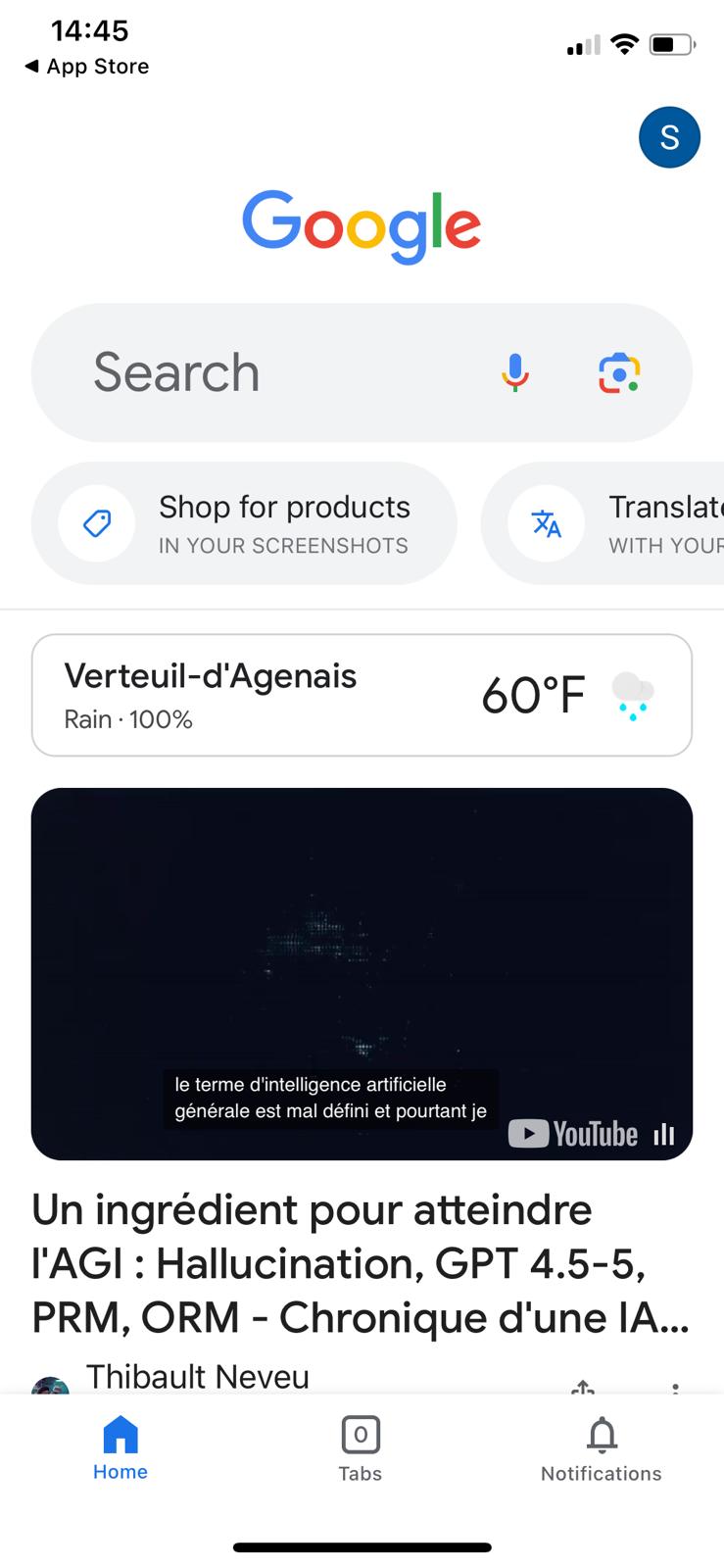
- 3. Åpne Google-appen
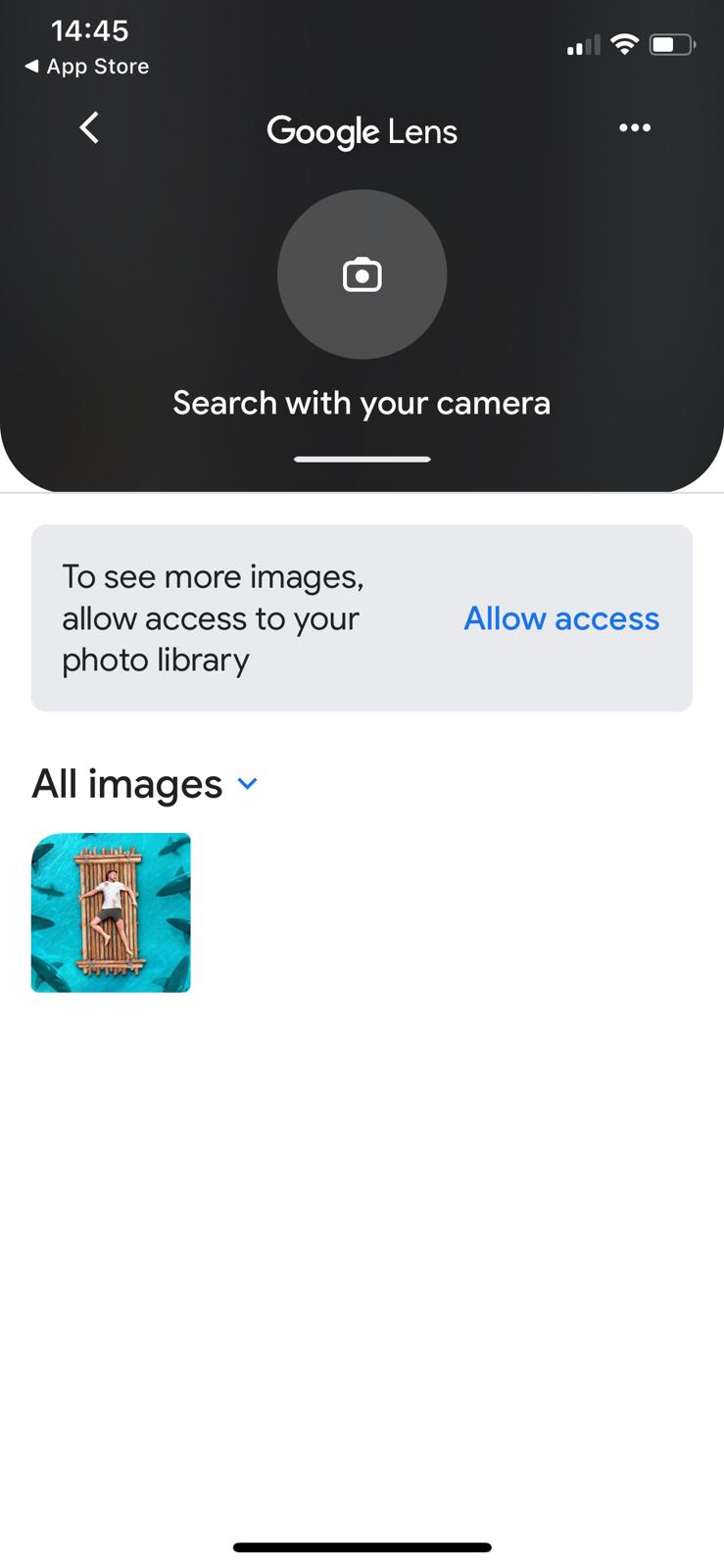
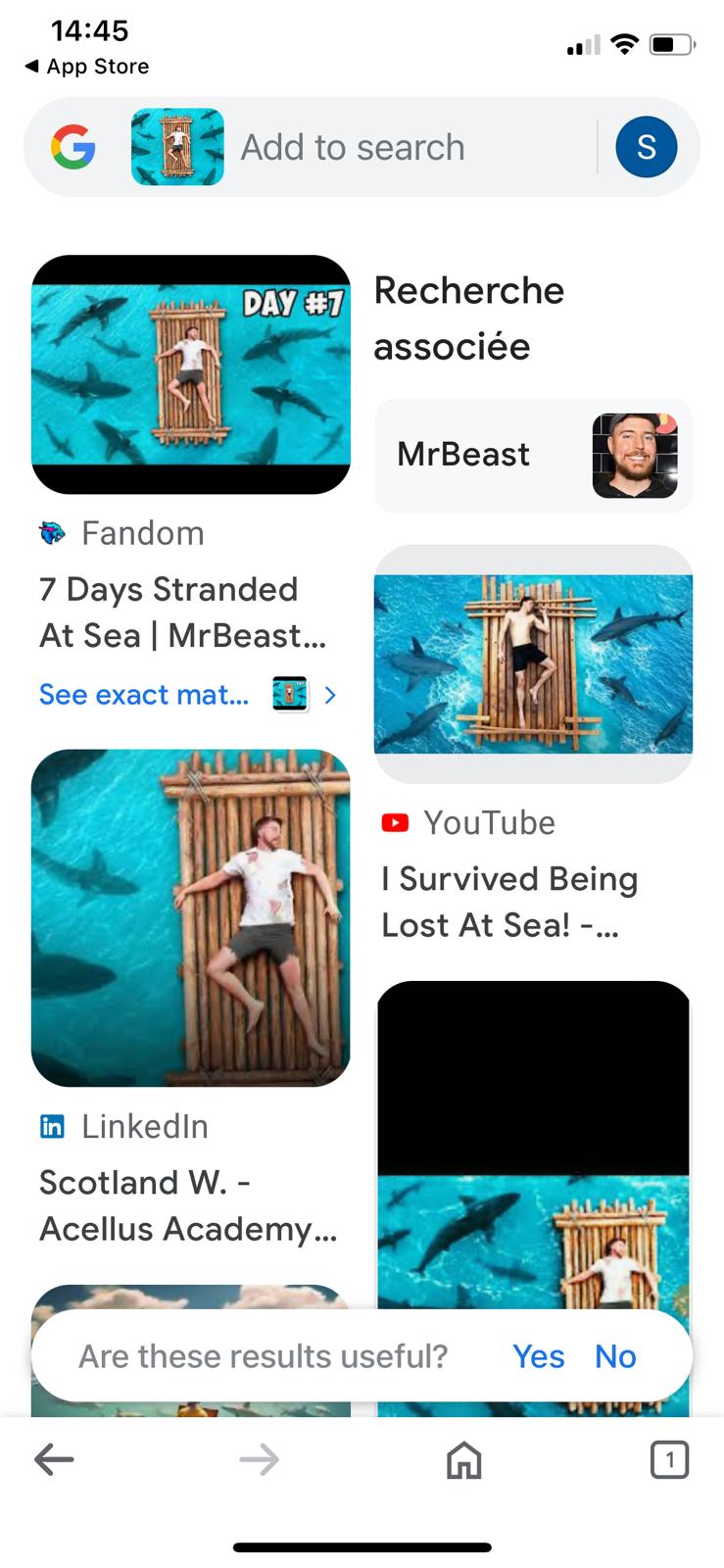
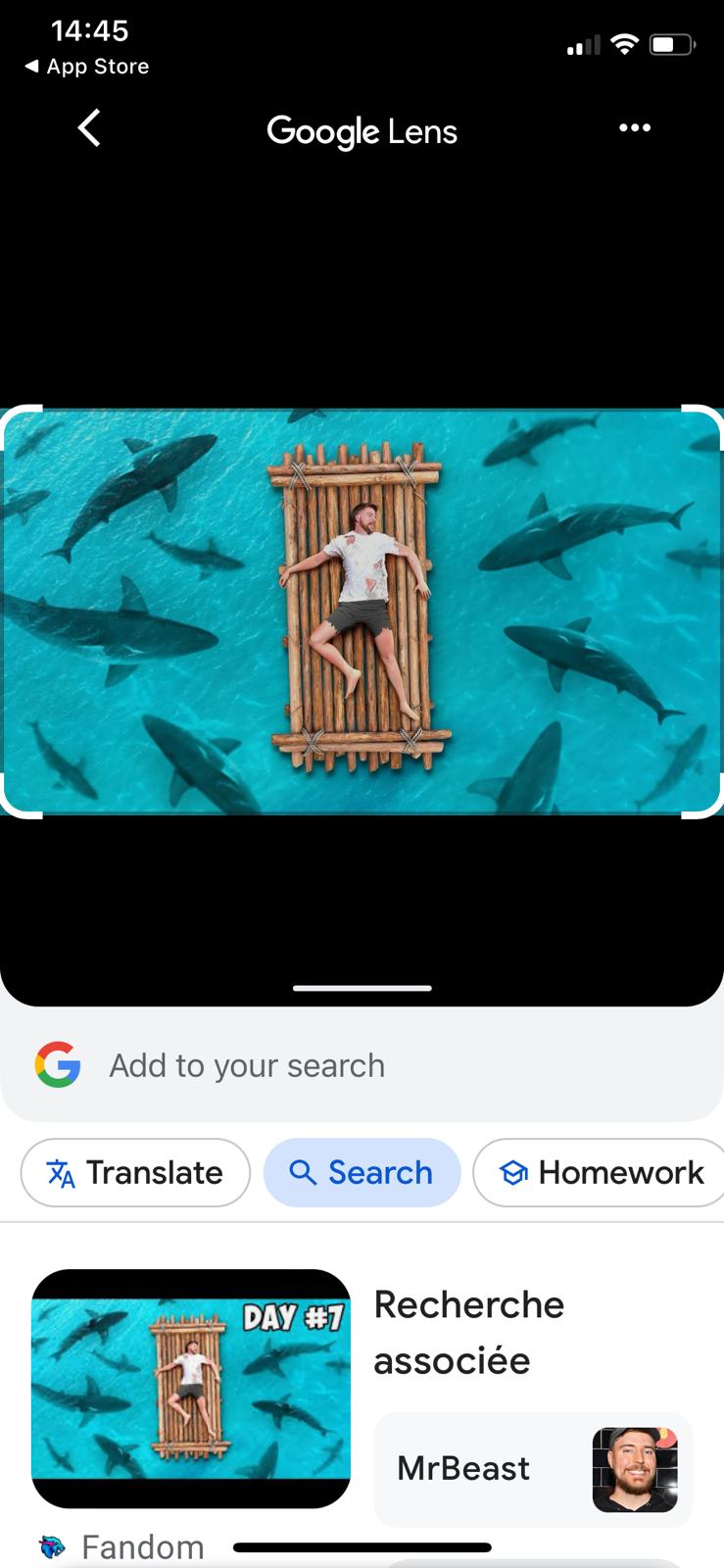
- 4. Velg et bilde
Merk: Hvis Google finner et produkt i bildet, vil algoritmen fokusere på produktet. Pass på å velge hele bildet.
Mobil Metode 2: videosegmentering + alternativ til Google Lens
Bruk skjermbildene du har hentet, til å søke i Bing Search, Yandex Images og TinEye. Å bruke flere søkemotorer er nyttig: du får tilgang til bilder fra flere kraftige databaser.
Datamaskin Metode 1: videosegmentering + Google Lens
Interessant og rask teknikk. 100 % gratis og finner mange tilleggskilder.
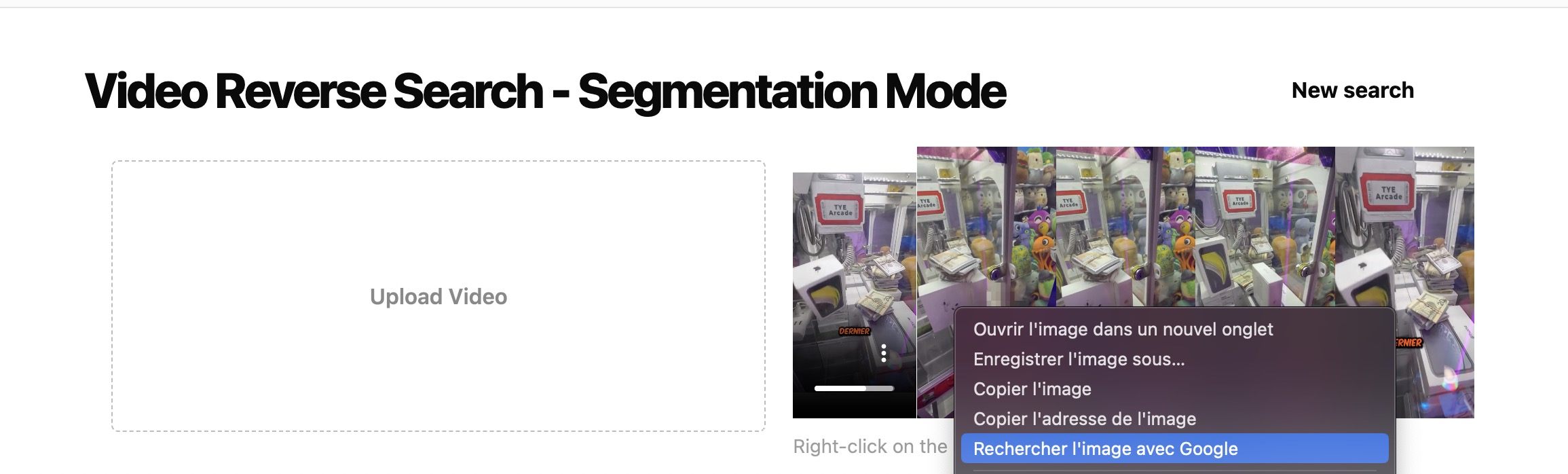
- 1. Last opp en video
- 2. Høyreklikk på hvert bilde og velg "Søk etter bilde med Google"
- 3. Åpne de første resultatene og identifiser kildeindikasjoner på videoene
Merk: Hvis Google finner et produkt i bildet, vil algoritmen fokusere på produktet. Pass på å velge hele bildet.
Datamaskin Metode 2: videosegmentering + alternativ til Google Lens
Bruk skjermbildene du har hentet, til å søke i Bing Search, Yandex Images og TinEye. Å bruke flere søkemotorer er nyttig: du får tilgang til bilder fra flere kraftige databaser.
Hva er omvendt videosøk?
I motsetning til omvendt bildesøk, som bruker ett enkelt bilde som inndata, tar omvendt videosøk en bevegelig klipp, henter ut flere representative bilder og spør hvert bilde mot store visuelle indekser. Motoren samler deretter de matchende URL-ene for å identifisere den mest sannsynlige kilden — vanligvis originalkontoen på Instagram, TikTok, YouTube eller Reddit. Dette er den raskeste måten å gi kreditt til en skaper, avsløre en gjenpostet klipp eller finne den ubeskårne versjonen av en viral video.
Slik fungerer omvendt videosøk
- 1
Hent ut bilder fra videoen
Klippet lastes lokalt i nettleseren og deles opp i flere representative nøkkelbilder — ett hvert par sekunder. Ingenting lastes opp i dette trinnet, så originalfilen forlater aldri enheten din.
- 2
Søk hvert bilde omvendt
Hvert bilde kjøres gjennom en omvendt bildemotor — Google Lens som standard, i tillegg til Bing Visual Search, Yandex Images og TinEye i den avanserte flyten — for å samle alle sider som viser det matchende bildet.
- 3
Samle og rangere kildene
URL-ene som finnes på tvers av alle bildene, blir kryssjekket, renset for duplikater og rangert, slik at det mest konsistente treffet havner øverst som sannsynlig originalkilde.
- 4
Søke etter en video ut fra et bilde
Har du bare et skjermbilde eller et foto, kjører den samme flyten direkte på det bildet. Slik finner du en video ut fra et bilde — helt fram til den Reel-en, TikTok-en eller Short-en som inneholder scenen.
Når bør du bruke omvendt videosøk
Gi kreditt til den opprinnelige skaperen av en klipp som gikk viralt på TikTok eller Instagram Reels.
Faktasjekk en video for å avklare om den er ny eller gjenpostet fra flere år tilbake.
Finn den ubeskårne eller høyoppløste versjonen av en klipp med vannmerke.
Verifiser en produktdemo eller annonse før du kjøper for å unngå dropshipping-svindel.
Spor tyveri av dine egne videoer på tvers av plattformer.
Forsk på opptak til en dokumentar, masteroppgave eller journalistisk undersøkelse.
Støttede plattformer
Vårt omvendte videosøk samler resultater fra plattformene der de fleste videoer oppstår:
Instagram (Reels og feed-innlegg)
TikTok (videoer og bildekaruseller)
YouTube (lange videoer og Shorts)
Reddit (v.redd.it og innebygde videoer)
X / Twitter (native video)
Facebook (offentlige videoer og Reels)
Tips for å finne kilden raskere
Velg skarpe og godt opplyste bilder — bevegelsesuskarphet og mørke scener svekker treffsikkerheten kraftig.
Prøv flere forskjellige bilder; det som viser et ansikt, en logo eller tekst på skjermen gir som regel best resultat.
Beskjær hovedmotivet hvis Google Lens låser seg på et produkt i bakgrunnen i stedet for selve scenen.
Gir én motor ingenting, kjør det samme bildet gjennom Bing, Yandex og TinEye — de indekserer ulike sider.
Ofte stilte spørsmål
QHvordan finner man ut hvor en video kommer fra?
Last opp klippet eller lim inn lenken: verktøyet henter automatisk ut flere bilder, slår opp hvert bilde via Google Lens og kryssjekker resultatene. På noen sekunder får du listen over sider som har publisert den samme videoen, sortert etter sannsynlighet — som regel med originalkontoen på Instagram, TikTok, YouTube eller Reddit øverst.
QKan man søke etter en video ut fra et bilde?
Ja. Et skjermbilde eller et beskåret bilde er nok til å starte det omvendte bildesøket og finne videoen som inneholder scenen. Den eneste forskjellen fra å laste opp hele videoen er antallet bilder som sammenlignes. Bilder med et ansikt, en logo eller tekst på skjermen øker sjansen for treff betydelig.
QHvordan fungerer omvendt videosøk?
Videoen lastes inn i nettleseren din og deles opp i flere stillbilder (ett hvert par sekunder). Hvert bilde spørres så mot en omvendt bildemotor som Google Lens. URL-ene som returneres på tvers av bildene samles, rangeres, og det hyppigste eller mest pålitelige treffet løftes fram som den sannsynlige originalkilden.
QKan jeg gjøre omvendt søk på en video fra telefonen?
Ja. Hele flyten kjører i en mobil nettleser. For best mulig treff dokumenterer vi også en manuell vei via Google-appen på iOS og Android, som åpner Google Lens direkte på et lagret bilde.
QHva er forskjellen mellom omvendt bildesøk og omvendt videosøk?
Omvendt bildesøk tar ett stillbilde som inndata. Omvendt videosøk tar en bevegelig klipp, henter automatisk ut flere bilder og kryssrefererer resultatene slik at ett dårlig bilde ikke ødelegger treffet. Det er i praksis omvendt bildesøk kjørt parallelt over tid.
QHvilke plattformer finner den kilder fra?
Resultater peker ofte tilbake til Instagram, TikTok, YouTube, YouTube Shorts, Reddit, X/Twitter og Facebook. Siden motoren under er Google Lens, er enhver offentlig video som er indeksert av Google et potensielt treff.
QEr omvendt videosøk gratis?
Kjerneverktøyet er gratis. En betalt plan låser opp den avanserte pipelinen som kjører flere bilder gjennom flere motorer parallelt og samler dem — nyttig når det gratis enkeltbilde-Google Lens-søket ikke finner et treff.
QBlir videoen min lastet opp til en server?
Uthenting av bilder skjer lokalt i nettleseren din. Bare de uthentede bildene lastes opp for søk — selve videofilen forlater aldri enheten din.
QHvor nøyaktig er det?
Nøyaktigheten avhenger av om kildevideoen er offentlig og allerede indeksert av Google. For virale klipp på Instagram Reels, TikTok eller YouTube Shorts er suksessraten typisk høy. For private eller nylig publiserte videoer er resultatene mer begrensede.
Made with ❤️ by Emile - Alle videoer behandles lokalt, og ingen video lastes opp til serverne våre.